[ad_1]
ممکن است در مواقعی که فقط می توانید از آن استفاده کنید ، خود را پیدا کنید فقط یک دست برای تلفن شاید دارای کیسه های مواد غذایی ، نگه داشتن لبه مترو ، یا به سادگی دست خالی دیگری نداشته باشد. و با داشتن صفحه نمایش تلفن های مدرن ، که از اندازه شش اینچ کمتر نیست ، استفاده از تلفن با یک دست ممکن است دشوار شود.
خوشبختانه تلفن های Android و iOS یک ویژگی را ارائه می دهند.یک دست را قرار دهید“استفاده از تلفن با یک دست آسان است. علاوه بر این ، گزینه های مفیدی در داخل برنامه ها وجود دارد که می توانید از آنها بهره مند شوید.
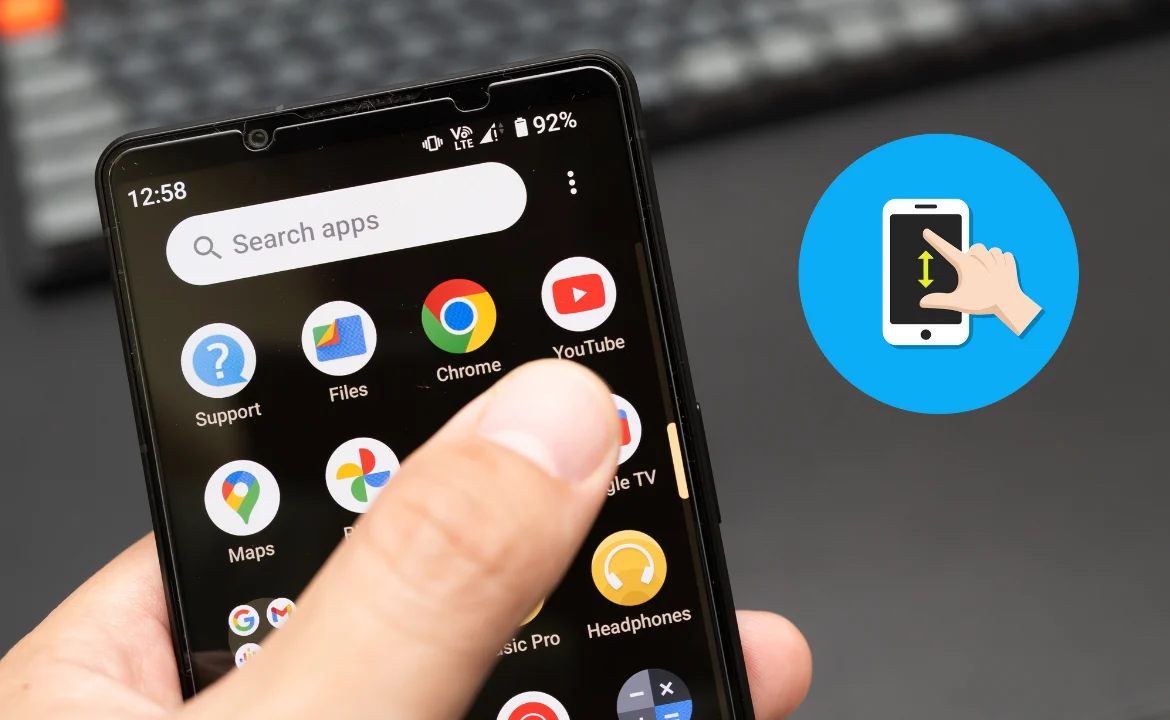
سیستم اندرویدی یک ویژگی داردیک دست را قرار دهیدکه به شما امکان می دهد اندازه هر برنامه را برای اشغال قسمت پایین صفحه کاهش دهید ، که دسترسی به آن با یک دست آسان است. فعال کردن این ویژگی ممکن است با توجه به سازنده دستگاه دستگاه کمی متفاوت باشد.
برای فعال کردن “حالت یک دست” در تلفن های پیکسل (یا بیشتر تلفن های Android) ، می توانید مراحل زیر را دنبال کنید:
برای فعال کردن “حالت یک دست” در تلفن های کهکشان سامسونگ:
پس از فعال کردن ویژگی ، می توانید به سادگی نیمه بالای برنامه را به پایین صفحه بکشید تا به راحتی به آن دسترسی پیدا کنید. حتماً در قسمت پایین صفحه قرار بگیرید ، زیرا ابرهای بالای صفحه ممکن است منجر به به روزرسانی صفحه در برنامه شوند. برای بازگشت به حالت عادی و برنامه به طور کامل ، روی هر نقطه بالای صفحه کلیک کنید.
صرف نظر از برنامه ای که استفاده می کنید ، می توانید از هیئت مدیره اطمینان حاصل کنید کلیدهای Gboard پیش فرض در Android به شما امکان می دهد با استفاده از انگشتان و انگشت شست خود به راحتی به آن دسترسی پیدا کنید. برای فعال کردن این ویژگی:
بهتر است میانبرهای برنامه ای را که به طور مکرر در پایین صفحه اصلی به جای قسمت بالا استفاده می کنید ، قرار دهید. شما می توانید آن را به صورت دستی سازماندهی کنید ، اما در تلفن های پیکسل ، می توانید یک ردیف از برنامه های مورد استفاده در زیر را نیز مشاهده کنید.
اگر از مرورگر اینترنت سامسونگ استفاده می کنید ، می توانید آدرس وب و نوار جستجو را به پایین صفحه منتقل کنید. (عجیب است که مرورگر Chrome در Android در حال حاضر اجازه این ویژگی را نمی دهد ، اگرچه اجازه می دهد تا به iOS – من نمی دانم چرا.)
علاوه بر این ، می توانید همان گزینه را در Firefox در Android پیدا کنید:
[ad_2]
منبع