72
در اینجا مراحل ساخت قالب (تنظیم مجدد کارخانهبرای آیفون می توانید مراحل زیر را دنبال کنید. لطفاً توجه داشته باشید که این فرآیند تمام داده های موجود در دستگاه شما را حذف می کند ، بنابراین حتماً این کار را انجام دهید تهیه نسخه پشتیبان از داده های مهم خود قبل از دنبال کردن.
نحوه تنظیم مجدد کارخانه آیفون
مرحله 1: پشتیبان گیری
با استفاده از iCloud:
- رفتن به تنظیمات > نام شما > دارای صدای بلند > پشتیبان گیری از iCloudبشر
- روی کلیک کنید اکنون کپی ها را ذخیره کنید برای اطمینان از ذخیره تمام داده های خود در ابر.
با استفاده از iTunes یا Finder:
- آیفون را به رایانه وصل کنید.
- باز ایتونز (در ویندوز یا MacOS Mojave و نسخه های قدیمی) یا یابنده (در MACOS CATALINA و نسخه های جدیدتر).
- دستگاه خود را انتخاب کنید ، سپس فشار دهید اکنون کپی ها را ذخیره کنیدبشر
مرحله 2: قالب (تنظیم مجدد کارخانه)
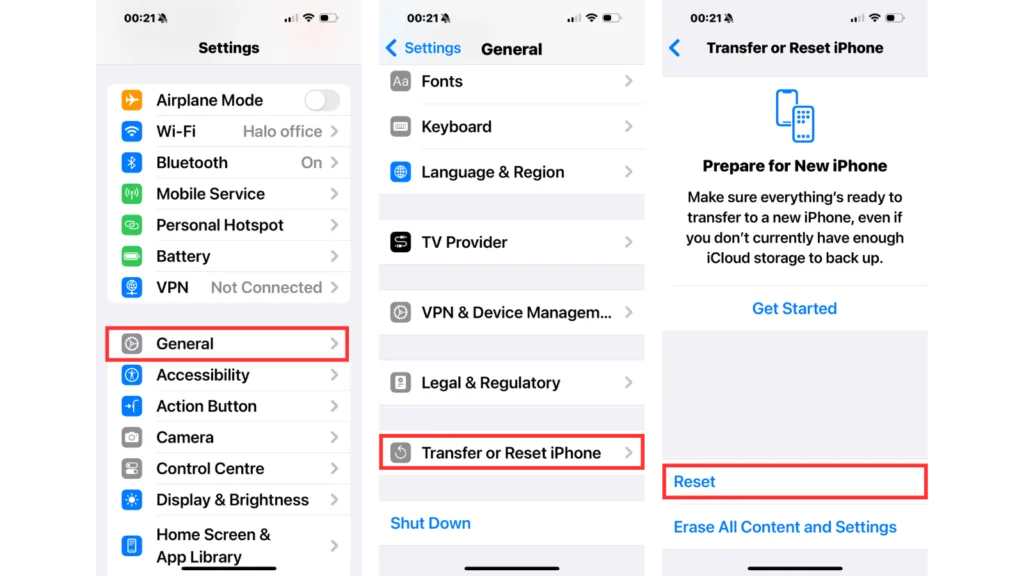
- باز تنظیمات در آیفون
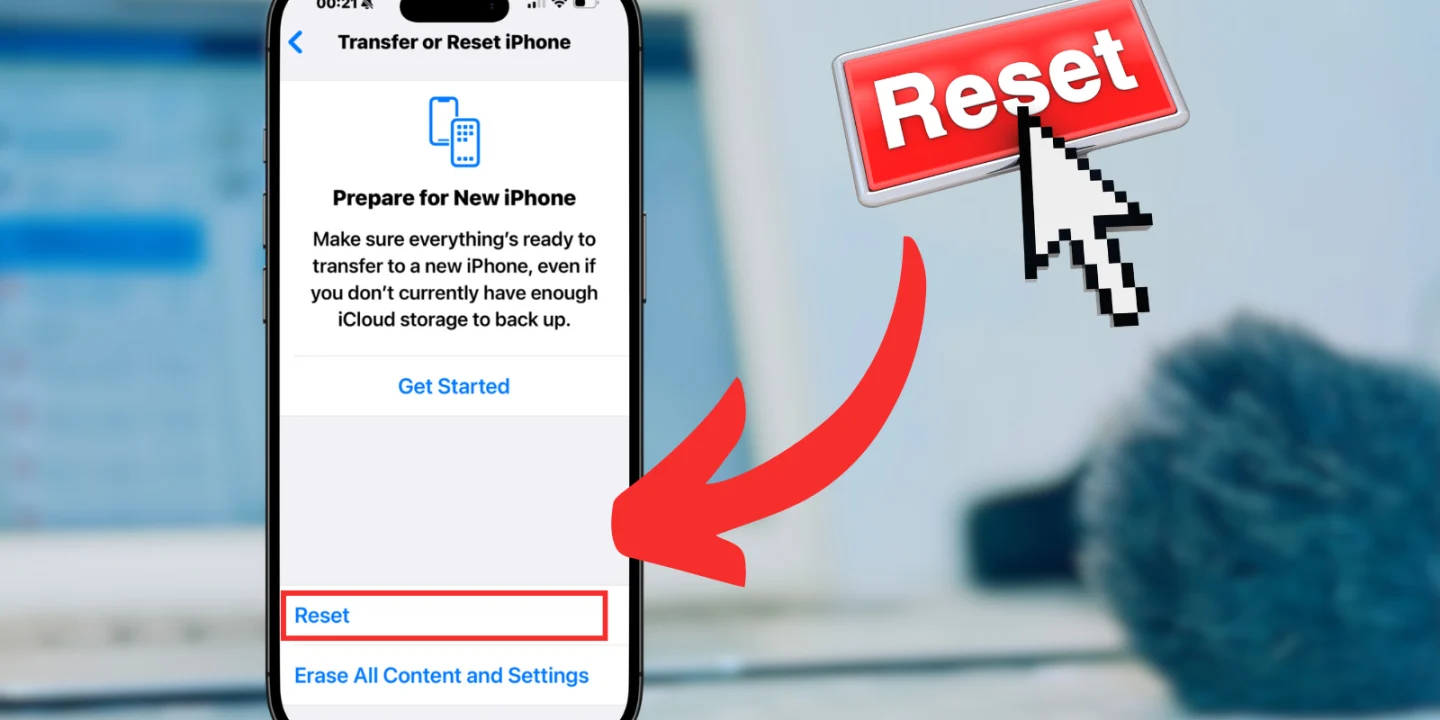
- رفتن به عمومی > بازپا (یا انتقال یا تنظیم مجدد آیفون در نسخه های جدیدتر).
- روی کلیک کنید تمام مطالب و تنظیمات را پاک کنیدبشر
- ممکن است از شما خواسته شود رمز عبور یا رمز عبور خود را وارد کنید شناسه سیب برای تأیید
- پس از تأیید ، دستگاه روند اسکن را شروع می کند و پس از اتمام به طور خودکار مجدداً راه اندازی می شود.
مرحله 3: آماده سازی دوباره آیفون
هنگام راه اندازی مجدد آیفون ، صفحه شروع ظاهر می شود. می توانید آن را به عنوان یک دستگاه جدید آماده کنید یا داده های خود را از آن بازیابی کنید نسخه ذخیره من قبلاً ایجاد کردم
یادداشت های مهم
- مطمئن شوید که می دانید رمز عبور Apple ID خود شما ، ممکن است از شما خواسته شود که پس از شروع مجدد وارد آن شوید.
- اگر انجام داده اید ویژگی “آیفون من” را پیدا کنید، ممکن است لازم باشد قبل از ساخت قالب ، آن را متوقف کنید.
با دنبال کردن این مراحل ، شما قادر خواهید بود فرمت آیفون را تهیه کنید.